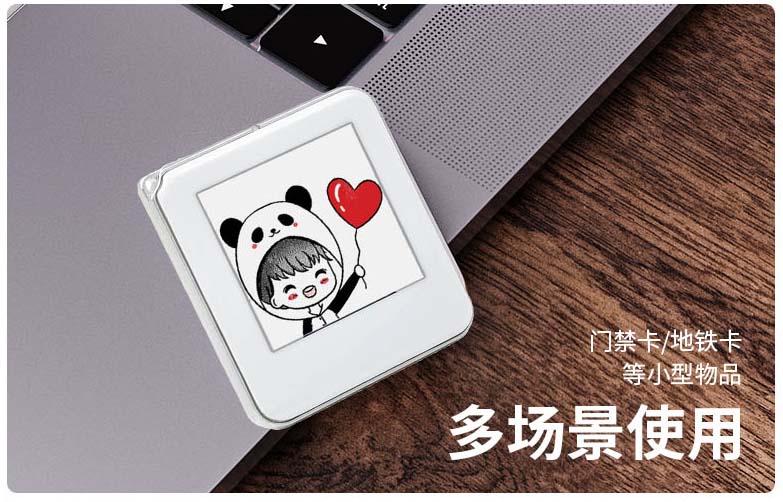
この 1.54 インチのパッシブ ディスプレイ ペンダントは、コンパクトな筐体を備えています
画面は1.54インチの白黒赤3色または白黒2色の電子ペーパーディスプレイを採用。
電池を入れる必要がなく、小型・軽量です。
モバイルアプリ経由 ( Androidシステムをサポートしますが、iOSシステムはサポートしません)
写真やテキストに簡単に変更を加え、色褪せることなく永久に保存できます。
アプリインストール
AnyTagアプリ(アンドロイド)
上のリンクをクリックしてダウンロードしてください
NFC チップは通常、電話機のどこにありますか?
1. 電話機の背面上部。
2. 携帯電話の背面のカメラの周り。
3. 電話機の背面の中央。
現在 NFC 機能をサポートしている携帯電話はどれですか?
1. Huawei Mate シリーズ、P シリーズ、過去 3 年間の中級~上位モデル。
2. 過去 3 年間の Samsung、Xiaomi、Sony のミッドレンジおよびハイエンド モデル。
携帯電話の操作
Android スマートフォンの操作を例に、APP を通じて表示内容を更新する方法を紹介します。 。
1. 以下に示すように、APP アイコンをクリックします。
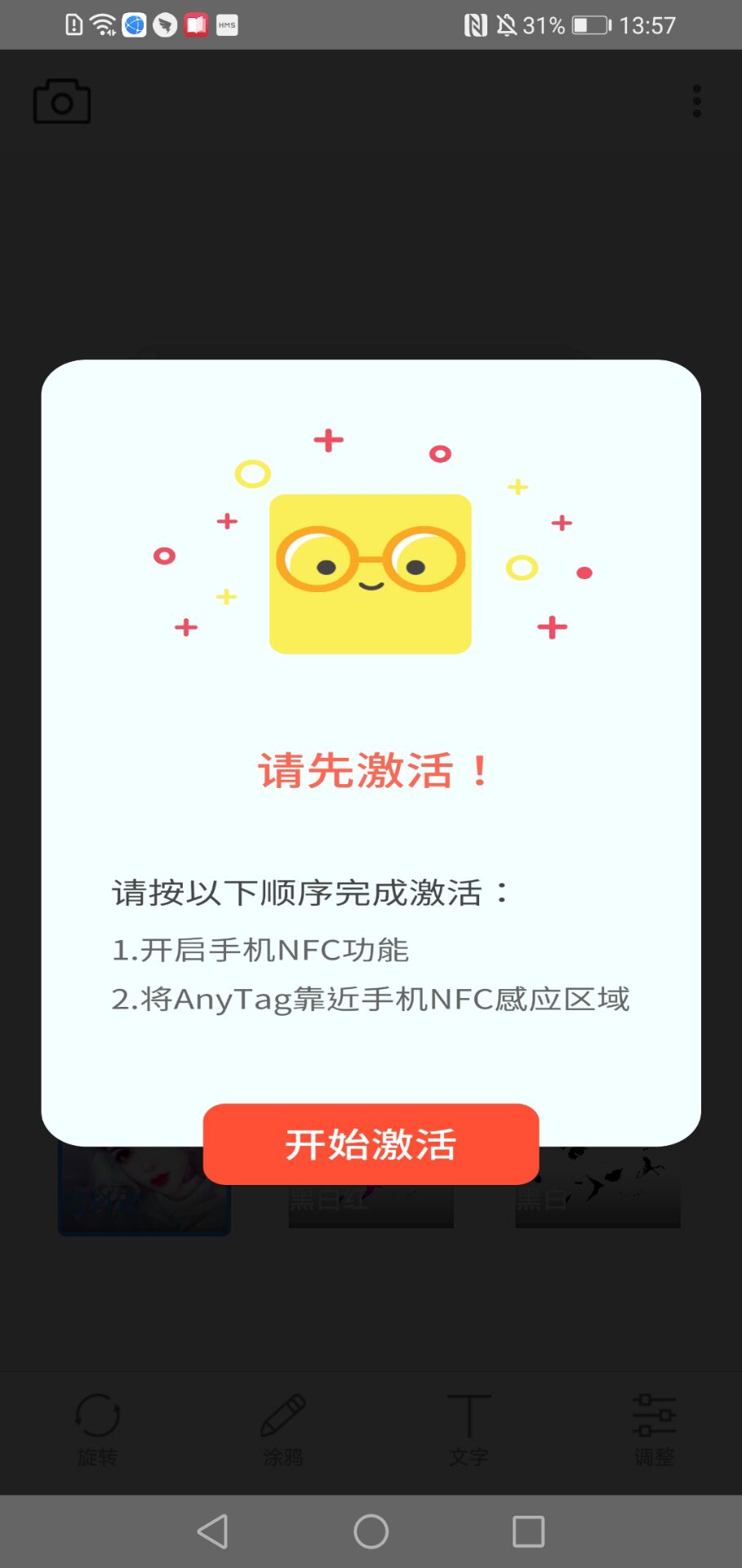
2. APP をアクティブ化し (携帯電話の NFC 位置を認識します)、製品を携帯電話の対応する NFC 位置に置きます。そうしないと、次の図に示すように、ペアリングが正常に表示されます。

3. アクティブ化後、次の図に示すように、APP メイン インターフェイスに入ります。
4. 画像の編集と送信

4.1 左上隅にある写真アイコンをクリックし、画像を入力して選択し、以下に示すように画像トリミング インターフェイスに入ります。
4.2 画像が切り取られた後、[選択]をクリックして、変更されたメインインターフェイスに入ります。
このインターフェイスでは、次の図に示すように、画像に対して [アルゴリズム選択]、[回転]、[落書き]、[テキスト]、[調整] などの操作を実行することもできます。

4.3 画像編集が OK になったら、製品を NFC に対応する場所に置きます (通常、NFC は電話機の背面の上部にあります)。
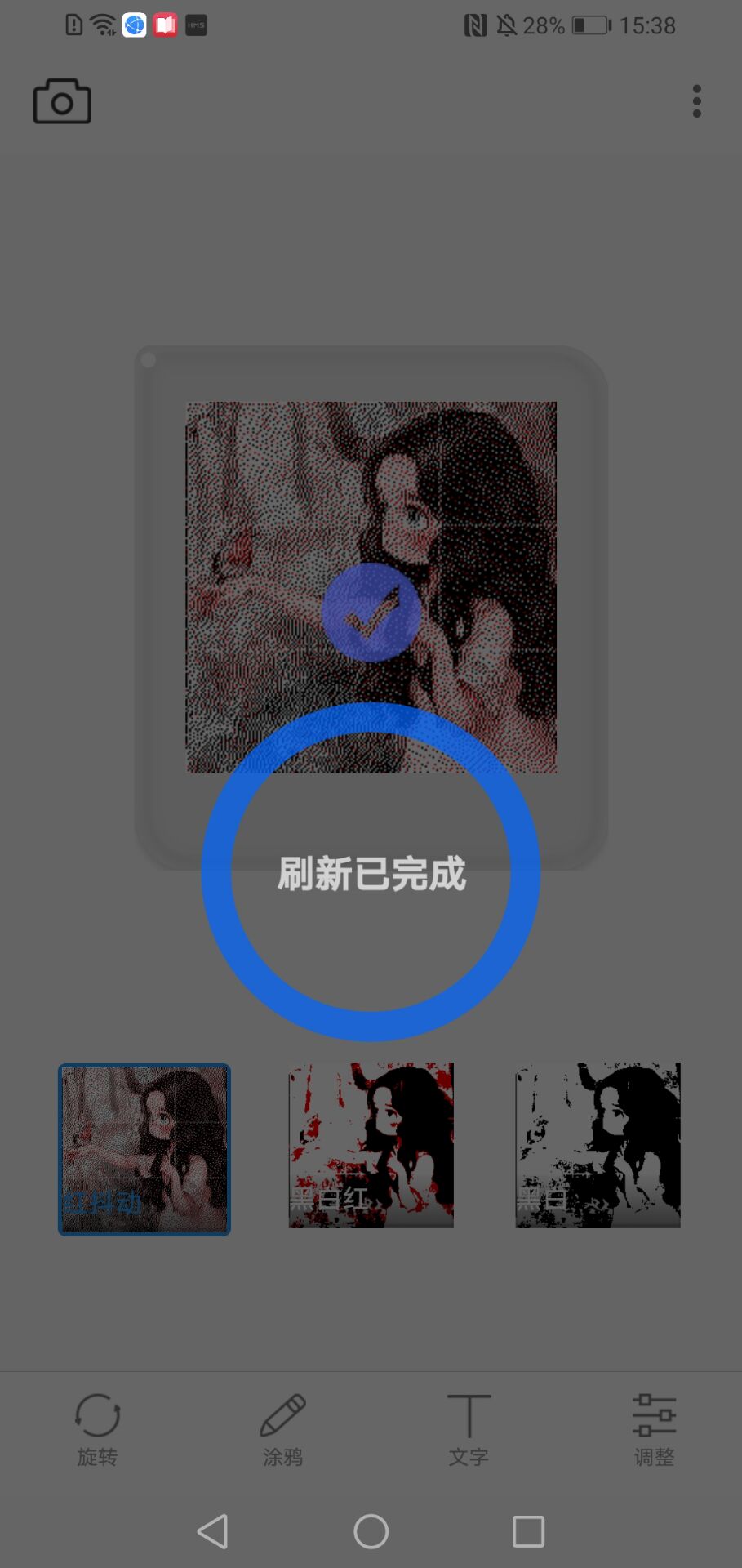
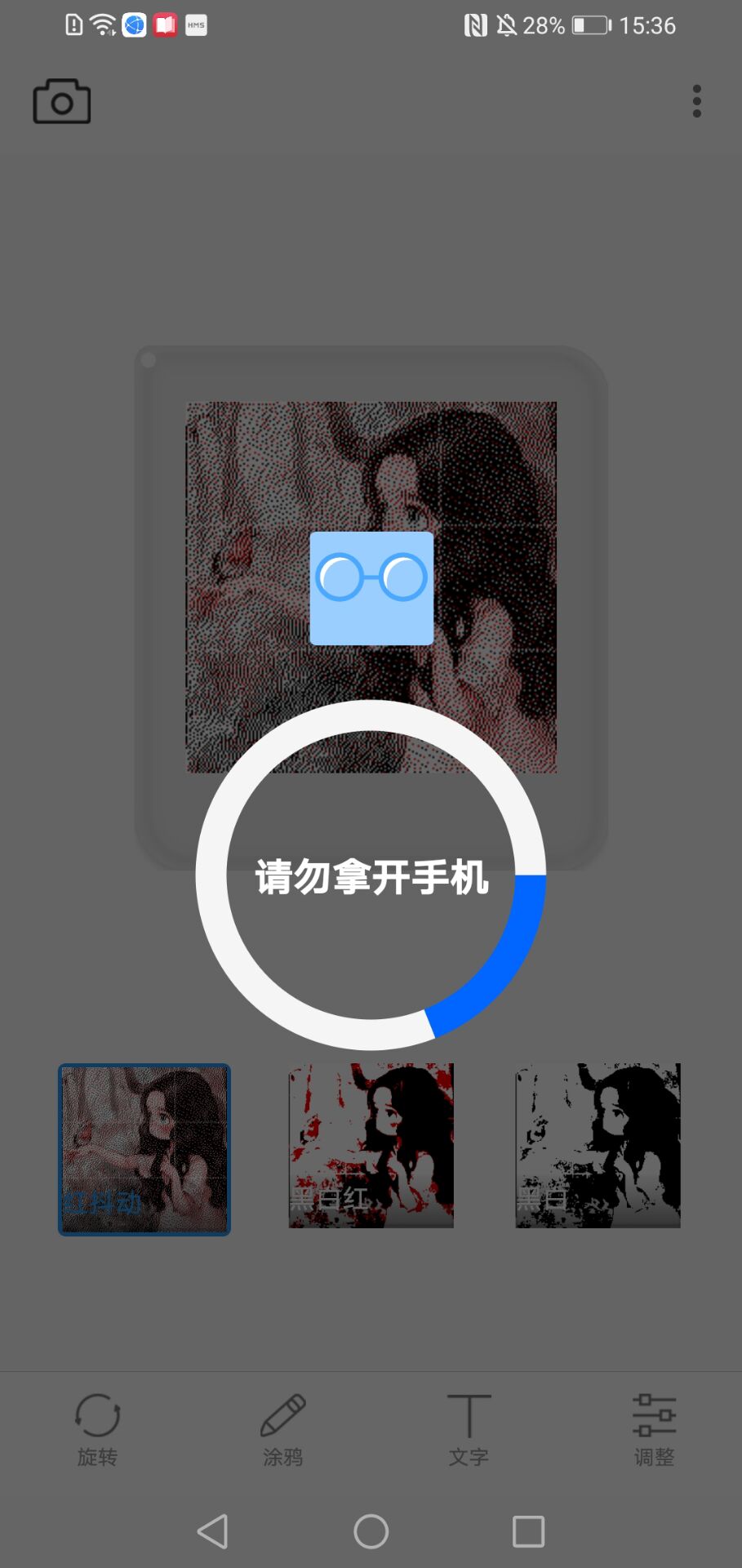
この時点で画像をクリックすると、プロセス全体が完了するまで画像の読み込みと送信が開始されます。
(このプロセス中、製品のインジケーターライトの状態は、赤色ライト点灯 --- 赤色ライト点滅 --- 青色ライト点灯です。青色ライトの点灯は、プロセスが完了したことを示します)、
以下に示すように:
 |
|


4.4 画像の送信が完了すると、アプリはメインインターフェイスに戻ります。過去に送信した画像を照会したい場合は、
以下に示すように、右上隅にあるボタンをクリックできます。
5. テキストの編集と送信
5.1. 以下の図に示すように、APP メインインターフェイスの下部にある [テキスト] をクリックしてテキスト編集インターフェイスに入ります。

5.2. このインターフェイスでは、下の図に示すように、アイコンの一番下の行で画像の背景色を選択でき、2 番目の行でフォントの色を選択できます。
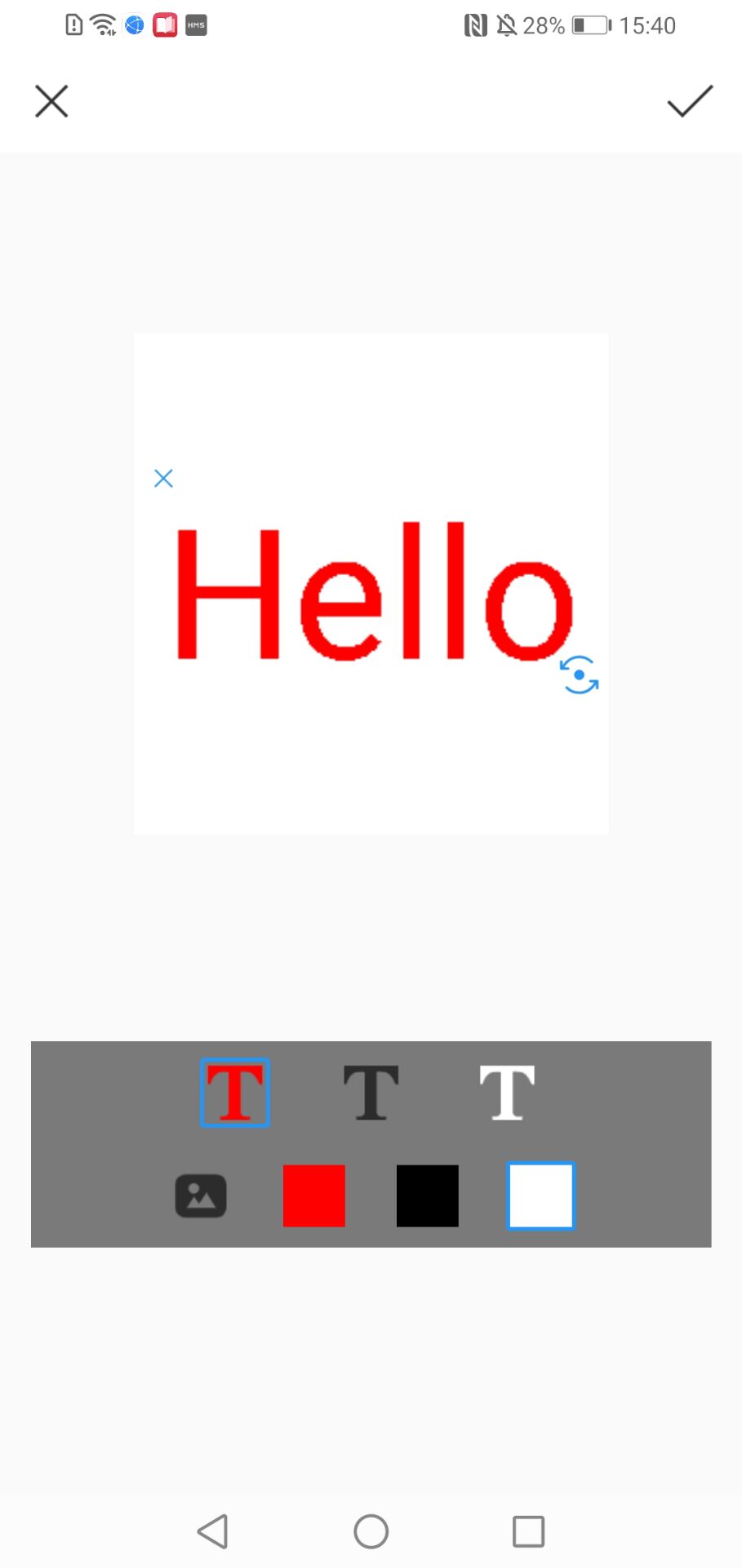
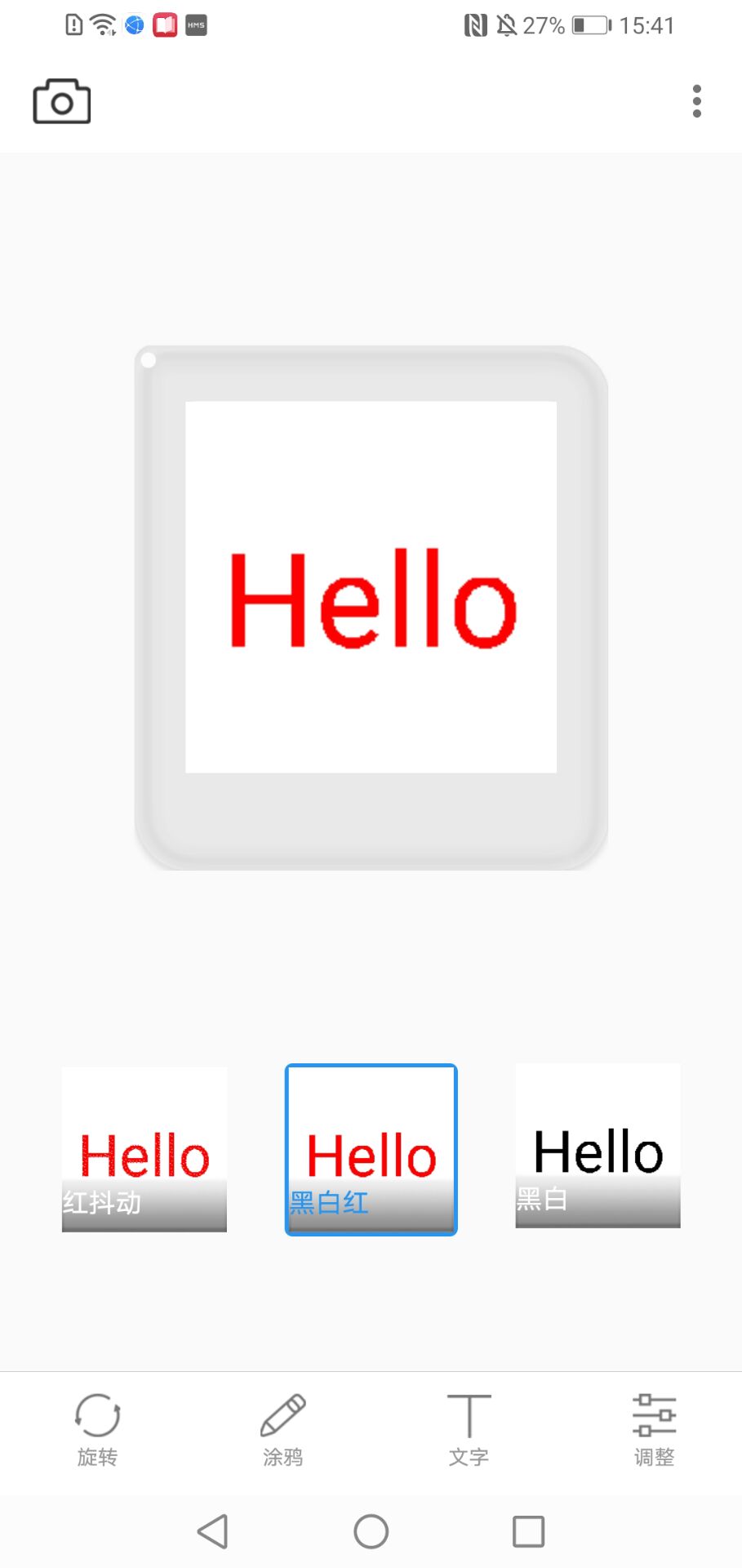
5.3. テキストの編集が完了したら、右上隅の [✔] をクリックしてメインインターフェイスに戻ります。
画像に対して[アルゴリズム選択]、[回転]、[落書き]、[文字]、[調整]などの操作もこのインターフェースで行うことができます。
以下の図に示すように: 以下の図に示すように:
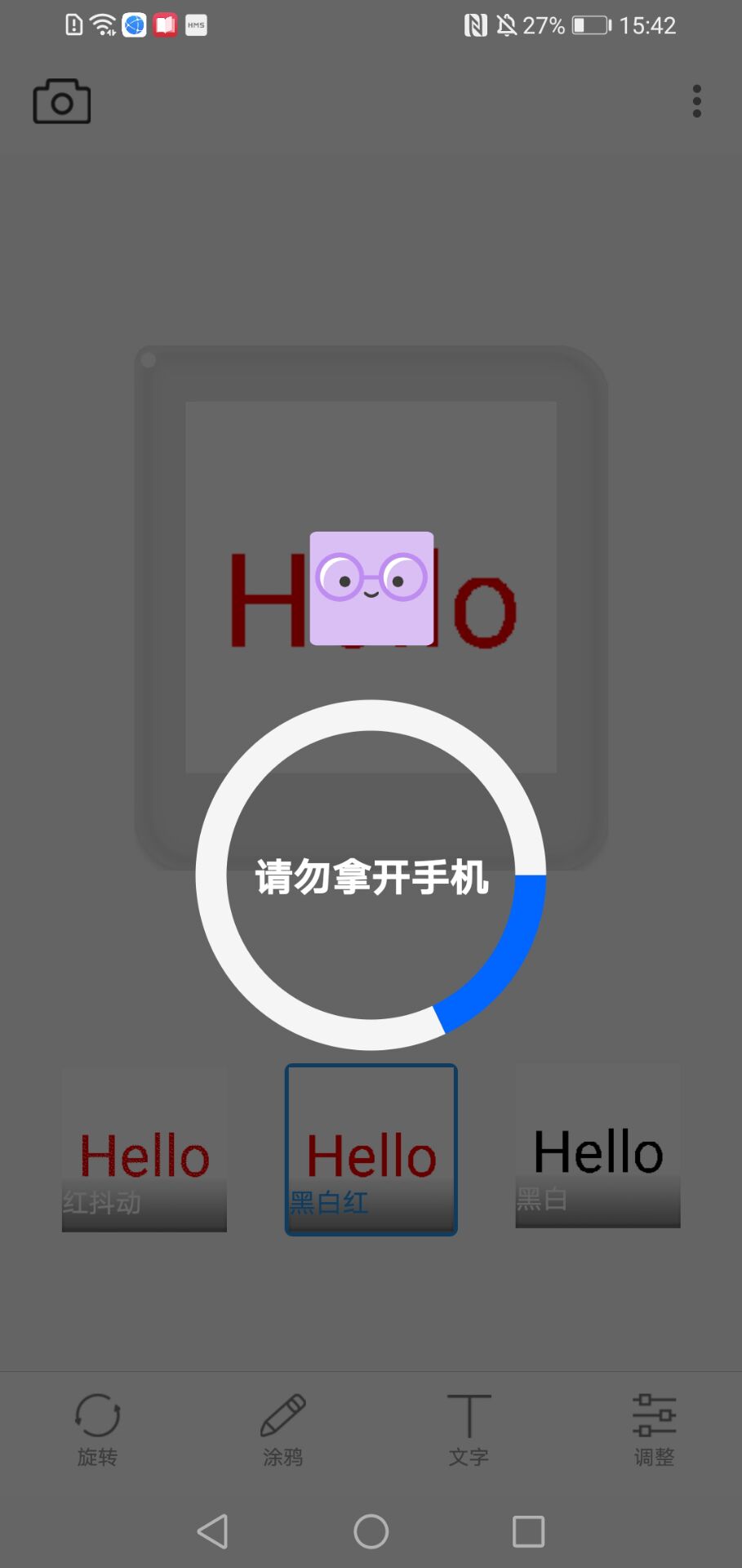
5.4. テキストの編集が完了したら、NFC に対応する場所に製品を置きます (通常、NFC は電話機の背面の上部にあります)。
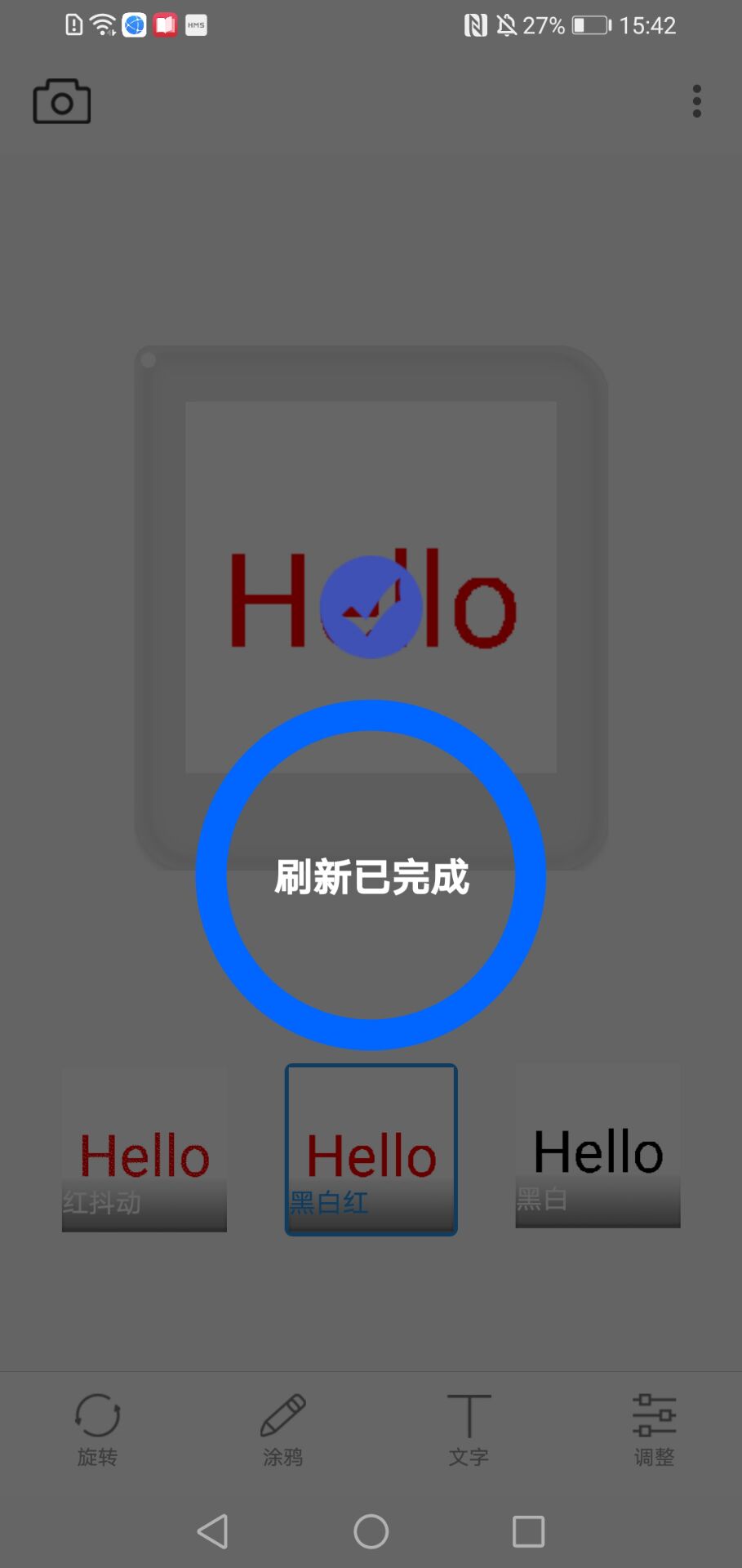
この時点で画像をクリックすると、プロセス全体が完了するまで画像の読み込みと送信が開始されます。
(このプロセス中、製品のインジケーターライトの状態は、赤色ライト点灯 --- 赤色ライト点滅 --- 青色ライト点灯です。青色ライトの点灯は、プロセスが完了したことを示します)、
以下に示すように:
 |
|
5.5 テキスト送信が完了すると、アプリはメインインターフェイスに戻ります。過去に送信した画像を照会したい場合は、
以下に示すように、右上隅にあるボタンをクリックできます。